Убрать лишнее в Windows 11: что делает Winslopr
В Windows 11 раздражает не только занятое место на диске. Раздражают навязанные подсказки, реклама, лишние приложения, фоновые процессы, помощники, которые не просили, и настройки, которые приходится отключать снова и снова. Поэтому вокруг Windows появились отдельные инструменты для аккуратной уборки системы.
Winslopr — один из таких инструментов. В README автор называет его Windows Slop Remover: утилита убирает не саму Windows, а «лишний слой» поверх нее. Важная деталь из описания проекта: Winslopr не использует ИИ, ничего не загружает в облако и работает через явные действия пользователя.
Что именно обещает Winslopr
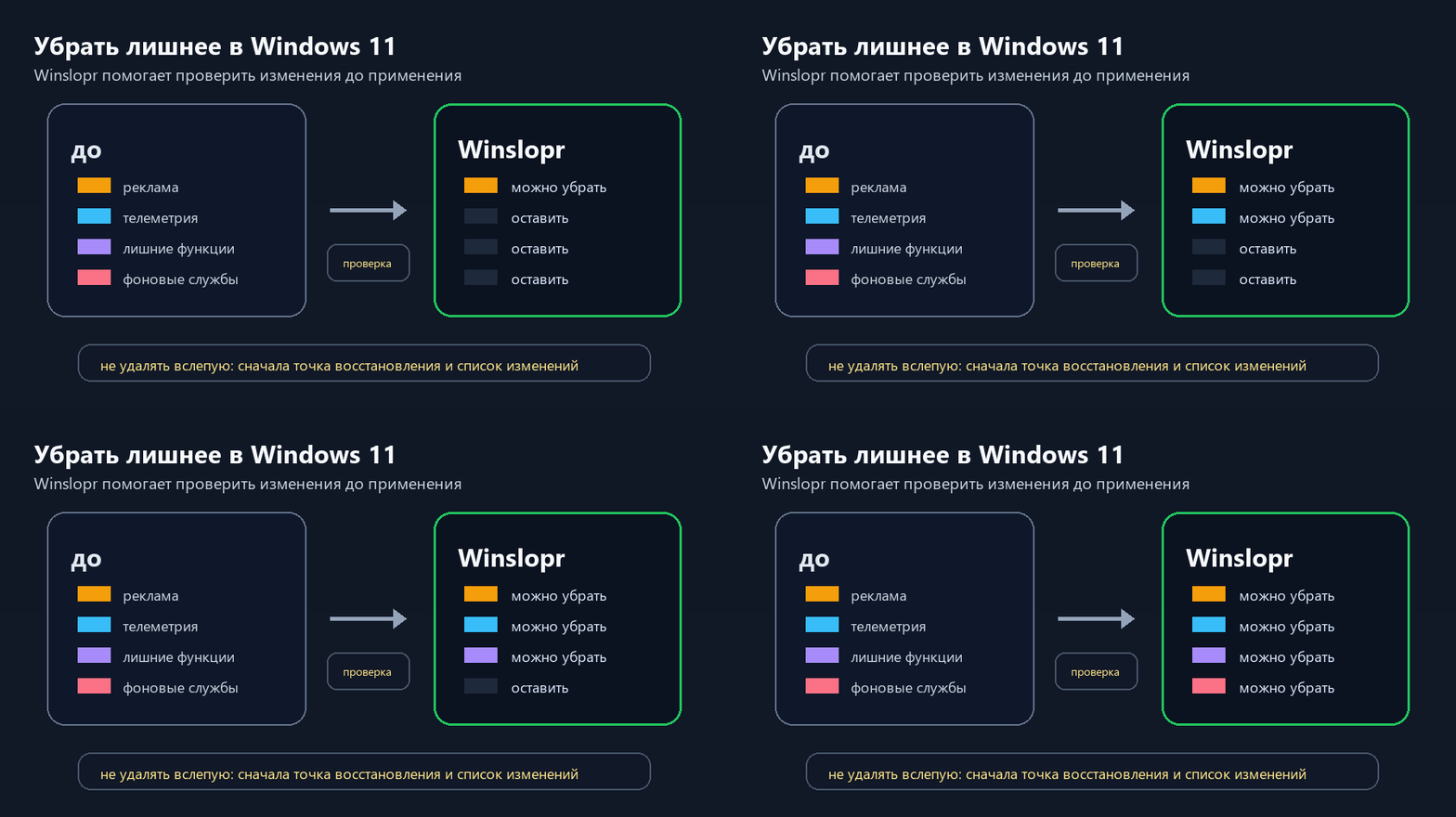
В репозитории Winslopr перечисляет типичные виды «лишнего»: телеметрия, ассистенты, реклама, предложения и фоновые элементы. Автор отдельно подчеркивает, что инструмент не против Windows и не против ИИ как технологии. Он против принудительных, непрозрачных и ненужных функций, которые пользователь не выбирал.
Это хороший тон для такого инструмента. Сильная уборка Windows должна начинаться не с агрессии, а с вопроса: что именно мешает, можно ли это отключить штатно, будет ли откат, и кто отвечает за последствия.
| Сценарий | Что можно сделать штатно | Где появляется Winslopr |
|---|---|---|
| Удалить обычное приложение | использовать настройки Windows и удаление программ | не нужен, если приложение удаляется штатно |
| Отключить навязанные функции | часть настроек спрятана в разных местах | помогает собрать действия в один понятный список |
| Убрать рекламу и подсказки | можно искать параметры вручную | ускоряет повторяемую настройку |
| Поменять системное поведение | требует осторожности | нужен только после проверки и точки восстановления |
Почему нужен план отката
Microsoft отдельно описывает System Restore: точка восстановления позволяет вернуть состояние системы к более раннему моменту, если после изменения начались проблемы. Это не полноценная резервная копия всех данных, но для системных настроек и части драйверов это важная страховка.
У Winslopr в README тоже есть правильная мысль: инструмент показывает, что изменит, не запускает все автоматически и позволяет просмотреть действия. Это не отменяет осторожность. Чем ближе утилита к системным настройкам, тем важнее читать, что именно она собирается сделать.
- 1Сначала удалить обычное обычным способом
Если приложение удаляется через параметры Windows, лучше начать с этого пути.
- 2Сделать точку восстановления
Перед системными изменениями подготовить путь назад.
- 3Прочитать список действий
Не применять набор изменений целиком, если непонятно, что отключается.
- 4Менять по одному блоку
После каждого важного изменения проверить, что рабочие программы, сеть, звук и обновления ведут себя нормально.
Чем это отличается от обычной очистки диска
Очистка диска отвечает на вопрос «что занимает место». Для этого лучше подходят инструменты вроде WizTree, о котором мы уже писали в статье куда пропало место на диске. Winslopr отвечает на другой вопрос: какие функции и поведение Windows пользователь считает лишними.
Эти задачи нельзя смешивать. Если на диске закончились гигабайты, сначала нужна карта файлов. Если раздражают подсказки, ассистенты и системная навязчивость, нужна настройка поведения. Если компьютер рабочий и важный, обе задачи требуют осторожности.
Rich block render error: mapping values are not allowed here
  in "<unicode string>", line 2, column 138:
     ... корения. Его сила в прозрачности: пользователь должен видеть, чт ...
                                         ^

label: Редакционный вывод
body: Winslopr стоит воспринимать как список проверяемых системных действий, а не как волшебную кнопку ускорения. Его сила в прозрачности: пользователь должен видеть, что меняет, и иметь возможность откатиться.
Практический вывод
Winslopr может быть полезен тем, кто хочет спокойнее настроить Windows 11 под себя и убрать навязанные элементы. Но правильный порядок такой: сначала штатное удаление приложений, потом точка восстановления, затем чтение действий и только после этого применение отдельных изменений.
Главный критерий простой: если вы не понимаете, что отключает пункт, лучше его не трогать. Хорошая настройка компьютера — это не максимальное количество удаленных компонентов, а предсказуемая рабочая система, где меньше лишнего и больше контроля.